 DealHub
Détails de l'article
- Aller dans les paramètres
- Sélectionner 'Partie'
- Créer une nouvelle sauvegarde
- Fonctionnalité non toujours stable
- Risque de réinitialisation
- Vérifiez que la sauvegarde est bien marquée 'sauvegarde automatique' avant chaque partie
- Sélectionnez 'sauvegarder' dans les paramètres pour créer une nouvelle sauvegarde
- La sauvegarde automatique peut être instable sur GTA 6
- Elle ne s'applique pas toujours de manière complète
- Vérifiez que la sauvegarde affiche 'sauvegarde automatique' dans les paramètres
- La sauvegarde doit être la dernière pour éviter les pertes de données
- Aller dans les paramètres > Menu Start > Faites partie > Sauvegarder
- Vérifiez que l'option « sauvegarde automatique » est bien active
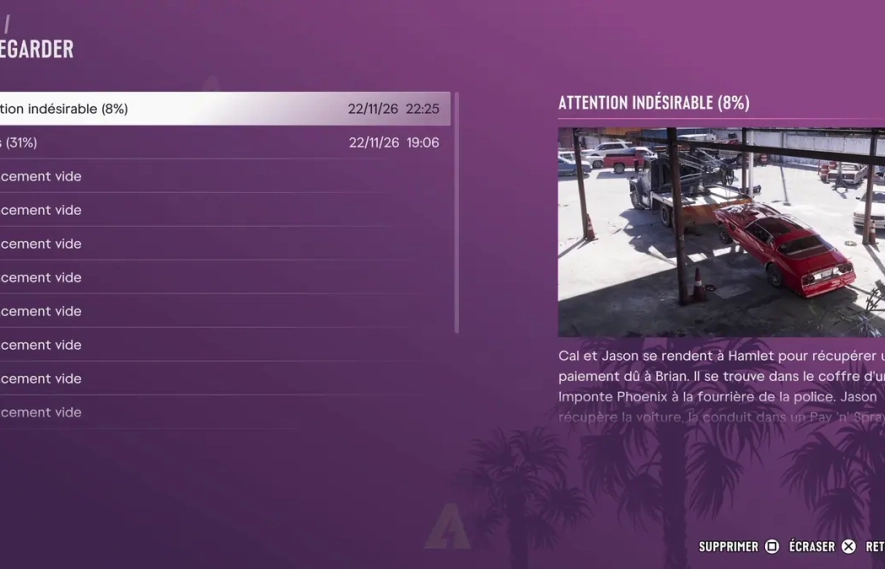
Pour activer la sauvegarde automatique GTA 6, allez directement dans les paramètres > sélectionnez 'Partie' > créez une nouvelle sauvegarde.
Cela définit l'emplacement où la sauvegarde s'appliquera lors de l'avancement de l'histoire.
Cette fonctionnalité est essentielle pour préserver vos progrès sans perdre vos données.
COMMENT ACTIVER LA SAUVEGARDE AUTOMATIQUE SUR GTA 6
Pour activer la sauvegarde automatique sur GTA 6, allez dans les paramètres, sélectionnez 'Partie' puis créez une nouvelle sauvegarde.
Cela définit l'emplacement où la sauvegarde s'appliquera lors de l'avancement de l'histoire.
Attention : cette fonctionnalité n'est pas toujours stable et peut être réinitialisée.
La sauvegarde automatique se configure en créant un emplacement spécifique dans les paramètres.
Vérifiez régulièrement que l'option est bien marquée 'sauvegarde automatique' pour éviter les pertes de progression.
Les sauvegardes manuelles restent recommandées pour une sécurité accrue.
POURQUOI LA SAUVEGARDE AUTOMATIQUE EST-ELLE DANGEREUSE
La sauvegarde automatique sur GTA 6 peut être instable et ne s'appliquer que partiellement.
Vérifiez toujours que la sauvegarde est bien marquée 'sauvegarde automatique' et correspond à la dernière sauvegarde avant un crash ou une erreur.
Cela évite de perdre progressivement vos progrès.
Pour activer correctement la sauvegarde automatique, allez dans les paramètres > menu Start > faites partie.
Sélectionnez 'sauvegarder' pour créer une nouvelle sauvegarde.
Cependant, cette fonction peut ne pas être automatique et nécessite une vérification manuelle pour éviter les erreurs.
COMMENT VÉRIFIER QUE LA SAUVEGARDE EST CORRECTE
Pour éviter de perdre des progrès, vérifiez régulièrement que la sauvegarde est bien la dernière et bien marquée sauvegarde automatique.
Cela évite les pertes de données en cas de crash de la console ou du jeu.
La sauvegarde doit être la dernière pour ne pas perdre vos progrès.
Si vous créez une nouvelle sauvegarde, assurez-vous que le système affiche sauvegarde automatique et non un nom personnalisé.
Une mauvaise sauvegarde peut entraîner des pertes de données si la console ou le jeu crash.
Vérifiez toujours que la sauvegarde est bien la dernière avant de quitter le jeu.
EMPLACEMENTS DE SAUVEGARDE ET LEUR RÔLE
Pour activer la sauvegarde automatique dans GTA 6, créez une nouvelle sauvegarde via les paramètres en allant dans le menu Start > Faites partie > Sauvegarder.
Cela permet de générer une sauvegarde automatique pour l'avancement de l'histoire, mais vérifiez toujours que l'option est bien marquée « sauvegarde automatique » pour éviter les pertes de progressions.
Les emplacements de sauvegarde sont essentiels : chaque sauvegarde créée dans un emplacement spécifique active la sauvegarde automatique pour l'avancement de l'histoire.
N'hésitez pas à réinitialiser régulièrement pour éviter les erreurs, car le système peut parfois ne pas appliquer correctement la sauvegarde automatique.
En activant la sauvegarde automatique via les paramètres, vous sécurisez vos progrès dans GTA 6.
Vérifiez régulièrement l'option pour éviter les pertes de données.
❓ FAQ